
MODインストールのすゝめ
このページではSatisfactory Mod Manager (SMM) のインストール方法から、個別MODのインストール方法までを解説します。
SMMとは
Satisfactory Mod Managerとは、名前のとおりSatisfactoryのMODを管理するための外部ツールです。
ficsit.appにアクセス
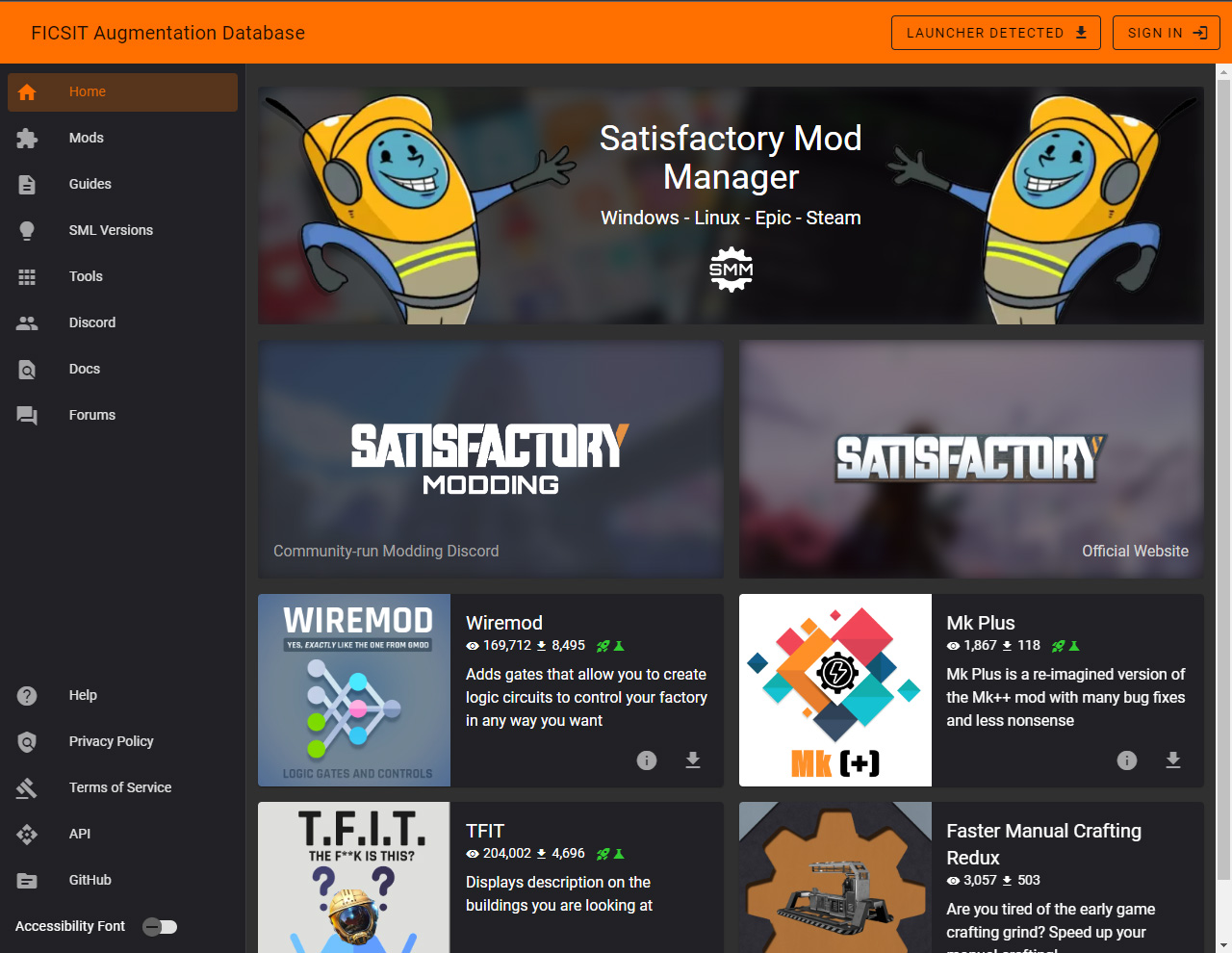
SatisfactoryをプレイするPCから ficsit.app にアクセスします。
以下の画像のようなサイトが表示されます。画面幅が狭いと所謂スマホ版の表示になってしまいますので、表示が違うようでしたらブラウザのウィンドウ幅を広げてみてください。
SMMインストーラーのダウンロードとインストール
下記画像の緑枠の画像をクリックします。
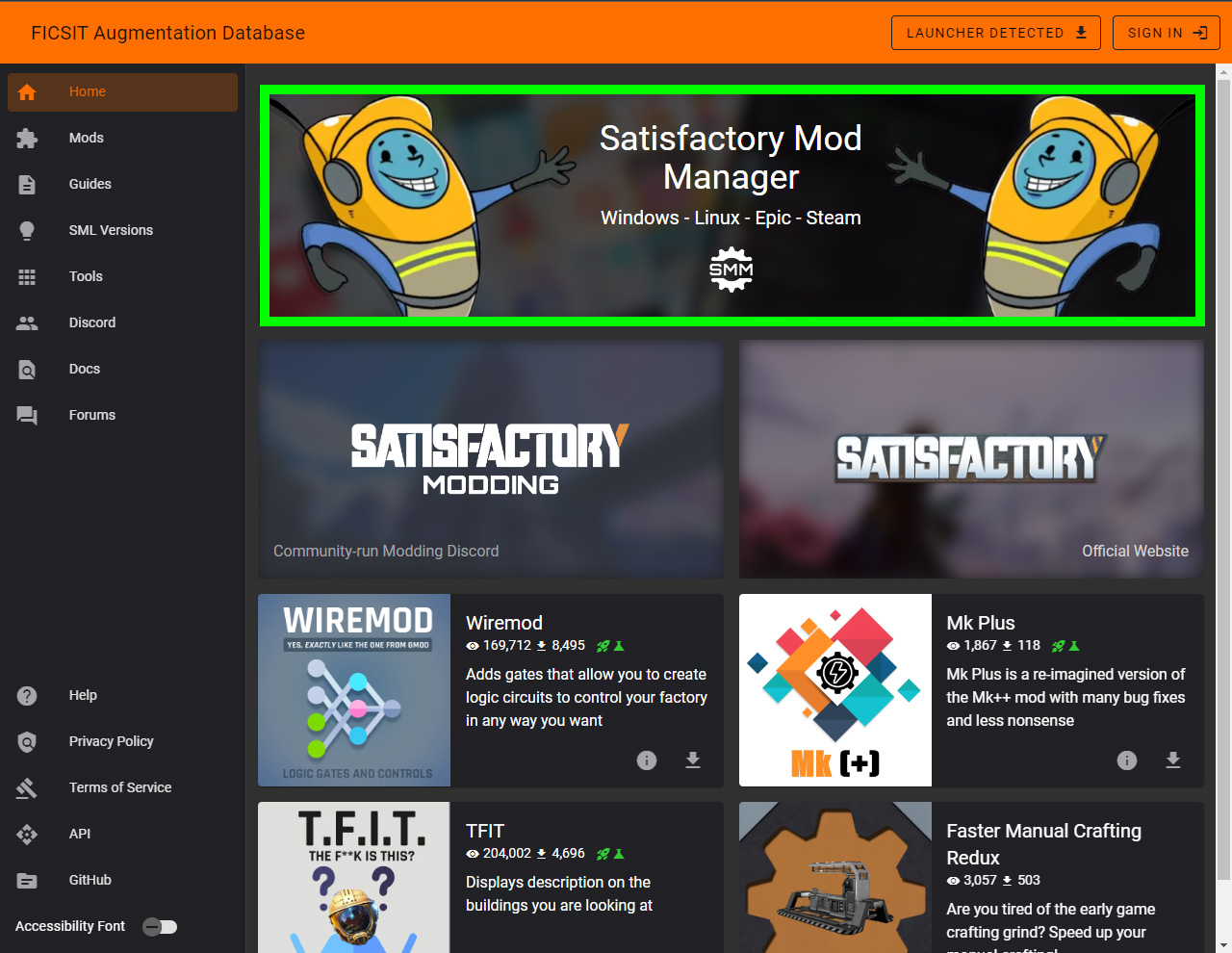
クリックするとSMMのインストーラーを保存しようとするので、ファイル名を決めて保存します。
保存したインストーラーを実行してインストールします。インストールは簡単ですので割愛します。
SMMの起動
SMMを起動すると下記画像のような画面が出てきます。(黄色の物は加工)
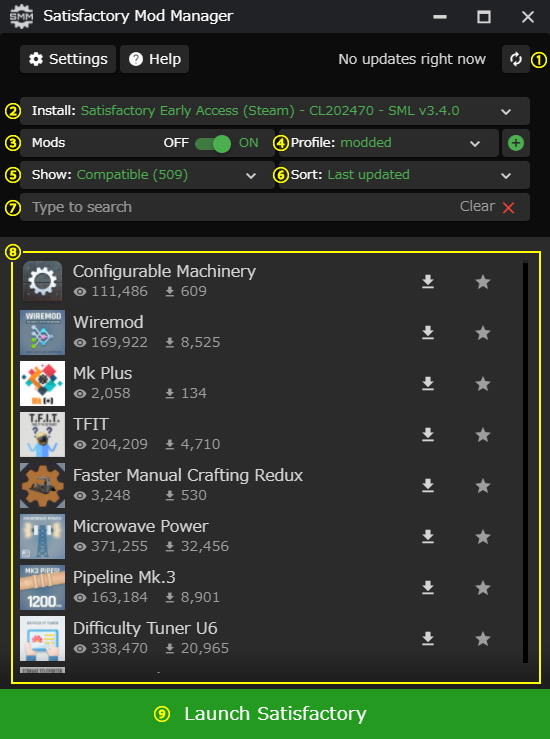
各番号の解説をしていきます。
- ①:アップデートチェックボタン
- ボタンを押すとポップアップメニューが開き、アップデートのチェックをはじめアップデートに関連する操作ができる
- ②:Satisfactoryのインストール済みブランチ選択
- Steam版ではEarlyAccess(EA)かExperimental(EX)のどちらか片方しかインストールできないが、Epic版ではEAとEXを共存させられるようなので、おそらくその辺りの選択用
- ③:MODのON/OFFボタン
- OFFにして起動するだけでバニラ環境で起動できる便利ボタン
- ④:Profile選択ボタン
- 右の⊕マークでProfileを作成して設定することで、特定Profileを選択するだけでMOD環境を切り替えることができる
- 表示MODフィルター
- ⑧の枠内に表示するMODのフィルター。全て、現在のバージョンで互換性のある物、お気に入り、インストール済み、などから選べる。
- ⑥:表示MODの並び替え
- ⑧の枠内に表示されているMODの並び替え。最新更新順、名前順、インストール数順、などから選べる
- ⑦:MODの検索
- ここに入力したワードに該当するMODが⑧の枠内に表示される。⑤のフィルターも関係するので新しいMODを探したりインストールしたりしたい時には⑤はALLにしておくのが良いだろう。
- ⑧:個別MOD表示欄
- ⑤のフィルターや⑦の検索、⑥の並び替えなどの結果。ここから各MODをインストールする。
- ⑨:Satisfactory起動ボタン
- ②で選択したSatisfactoryブランチをSMMで設定したMOD状況で起動させる。